 Washi 和紙
扁平的 PDF 表格,
变成可填写的表单。
Washi 会找出打印表格上的方框,把它们变成真正的栏位并填写;也能签名、涂黑、编辑、OCR 和整理页面。同一套工具,三种用法:桌面编辑器、命令行,以及面向 AI 智能体的 MCP 服务器。
Masume 引擎
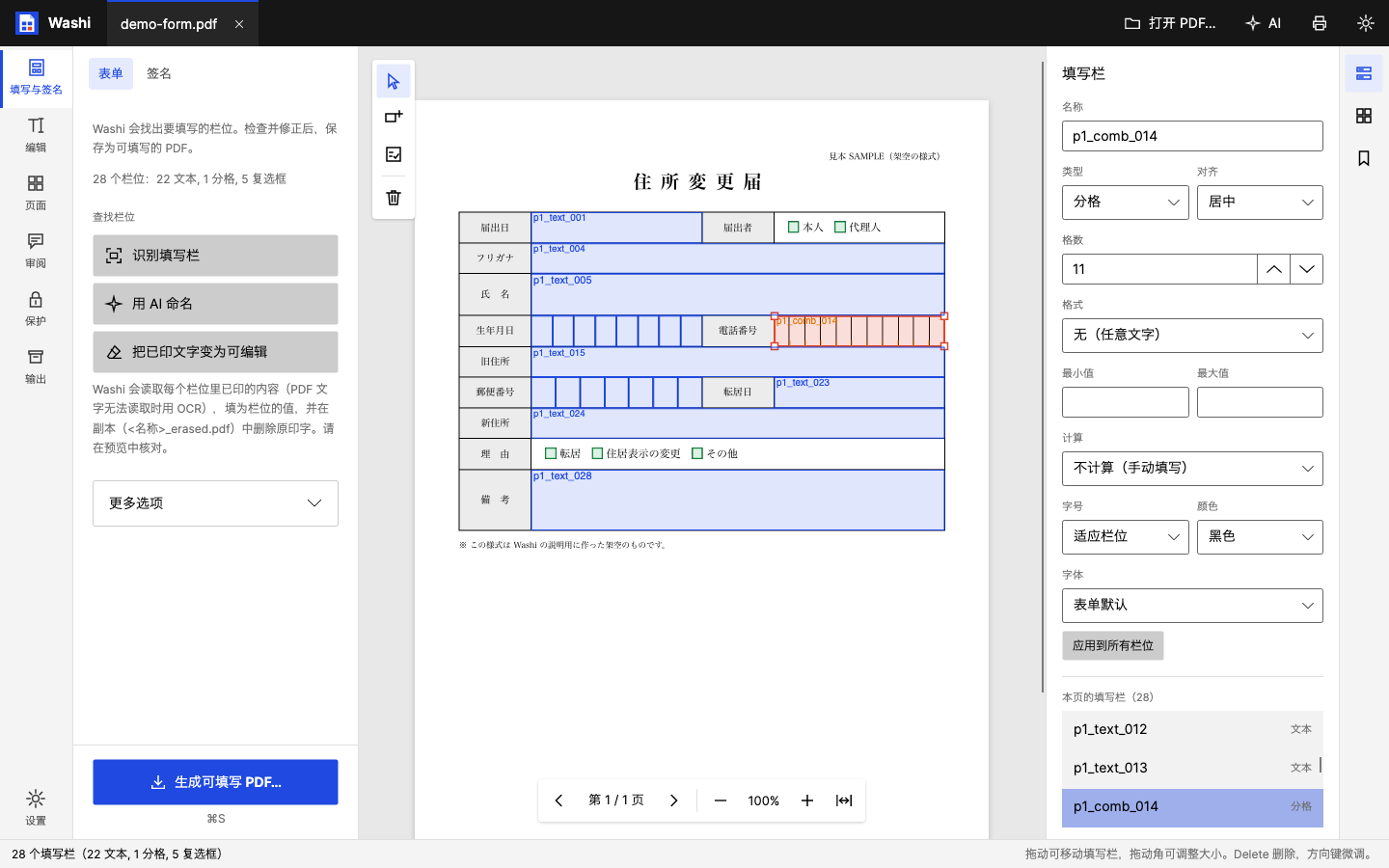
方框,交给 Washi 来找。
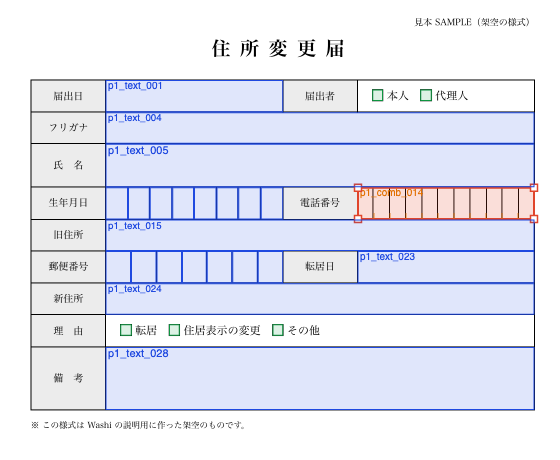
很多 PDF 表格是“扁平”的:只是印好的表格,没有可点击的地方,有时还印着错误的数据。手工做成可填写的表单,意味着要逐个画出每个栏位。Masume(マス目,即表格上的方格)会找出单元格、填数字用的方格和 □ 复选框,并为每个都建议一个栏位。你确认后,保存为可填写的 PDF。
| 表格 | 实际栏位 | 检测到 | 召回率 | 精确率 |
|---|---|---|---|---|
| 扶養控除等(異動)申告書 R9 | 193 | 130 | 78% | 100% |
| 保険料控除申告書 R8 | 143 | 135 | 84% | 87% |
| 基礎・配偶者・特定親族・所得金額調整 R8 | 83 | 78 | 83% | 88% |
在附带手工栏位的日本国税厅年末调整表格上测得:washi masume eval 先忽略这些栏位,在扁平页面上检测,再进行比较。
一套工具,三种用法
给人用,给脚本用,也给 AI 智能体用。
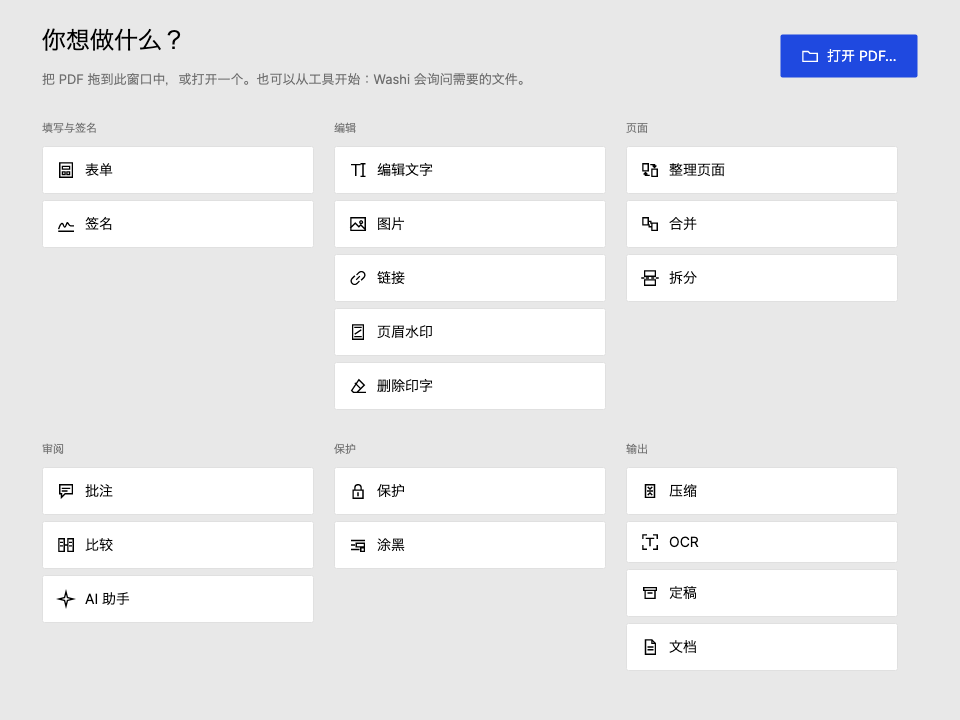
每个 PDF 操作都只实现一次,作为一个“工具”。桌面应用、命令行、内置 AI 和 MCP 服务器调用的都是同一批工具,所以在哪里用效果都一样。
桌面编辑器
检查检测到的栏位,填写并签署表格,涂黑、编辑文字、整理页面。基于 Avalonia 构建,界面支持七种语言。
命令行
每个工具都是一条命令,方便脚本和批处理:把表格做成可填写、给扫描件 OCR、按 CSV 的每一行生成一份填好的副本。
washi form make form.pdf面向 AI 智能体的 MCP 服务器
washi-mcp 为 Claude Desktop、Claude Code 等 MCP 客户端提供 47 个 PDF 工具,只能在你允许的文件夹内使用。通过应用连接时,每次写入都要先经你批准。
功能
处理 PDF 要做的事,分成六组。
与应用左侧栏相同的六组。每个工具都保存为副本,不会改动你打开的原文件。
填写与签名
- 把扁平表格做成可填写:文本、方格、复选框
- 直接填写现有表单,包括禁止修改但允许填写的
- 格式、范围和合计随输入自动计算
- 表单数据导入导出:FDF、XFDF、CSV、JSON;按行生成副本
- 手写签名与数字签名(PAdES、长期验证、认证签名)
编辑
- 编辑已印文字:单行、整段,或查找替换
- 替换、添加和删除图片
- 链接:添加、修改,或为文中所有地址加链接
- 页眉、页脚、页码、Bates 编号、水印
- 真正删除页面上已印好的内容
页面
- 重排、旋转、删除和插入页面
- 把 PDF 和照片合并成一个文件,保留表单栏位
- 按页码范围拆分
- 裁剪页面,或把页面存为图片
审阅
- 注释与回复,以及编辑已有注释
- 比较两个版本:变化的文字、页面和图片
- 文档内查找、书签
- 打印
保护
- 密码与权限(AES-256)
- 证书加密:只有收件人的数字 ID 才能打开
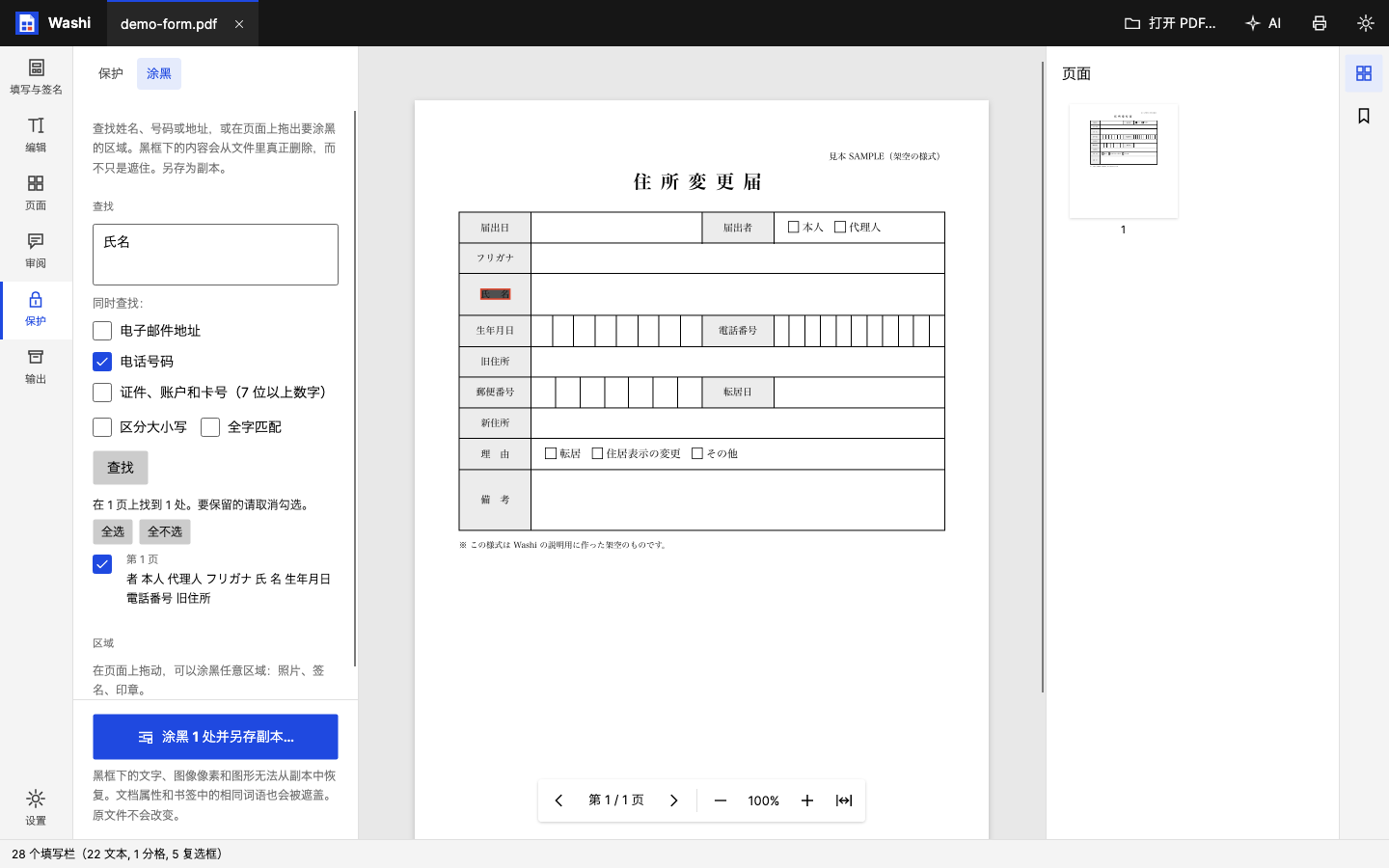
- 按文字、模式(邮箱、电话、证件号)或区域涂黑
- 删除隐藏信息:元数据、脚本、旧版本
输出
- 压缩
- OCR:Apple Vision、Tesseract 或 AI 模型
- 拼合栏位和注释;检查并转换为 PDF/A-2b
- 页码标签、附件和图层
内置 AI
会处理 PDF 的 AI,而且先征得你同意。
模型由你选择:Claude、GPT、DeepSeek,或完全不离开本机的本地模型。
- Claude
- GPT
- DeepSeek
- 本地(Ollama 等 OpenAI 兼容服务器)
- 根据页面图像给栏位命名即使 PDF 自身的文字是乱码,
p1_text_001也能变成世帯主の氏名。 - 根据你的资料填写表格只填写资料中有答案的栏位,其余的会给出说明。较长的号码在发送前会被遮蔽。
- 回答关于文档的问题可读的文字以文本发送,扫描件以页面图像发送。
- 与 MCP 服务器使用相同工具的助手可以让它把表格做成可填写、填写表格、合并或拆分文件。PDF 里的文字无法操控它,每次写入都会弹出“允许 / 拒绝”的卡片。
# 独立运行:stdio,只在允许的文件夹内
$ claude mcp add washi -- washi-mcp --allow ~/Documents/forms

# 或使用桌面应用的服务器(设置 → AI 与 MCP 中会显示完整命令)
$ claude mcp add --transport http washi http://127.0.0.1:PORT/mcp \
    --header "Authorization: Bearer TOKEN"
隐私从设计开始
表格里装着你的生活信息,Washi 会郑重对待。
先征得同意
在向云端模型发送任何内容之前,Washi 会说明要发送什么,并等你同意。
长号码不出本机
个人编号、账号、卡号和电话号码会被替换成占位符。模型只知道“一个 12 位数字”,真实数字在你的电脑上再填回去。
本地模型留在本地
使用本机上的模型时,什么都不会离开电脑,也无需确认。
只写副本,只在你选的文件夹
工具写出的是新文件。AI 智能体只能在你允许的文件夹内操作;应用内置的 MCP 服务器默认关闭,且只监听本机。
真正删除的涂黑
黑框下的文字、图像像素和图形会从文件中删除,而不只是被盖住;保存后还会检查副本。
密钥存放在钥匙串
API 密钥来自 macOS 钥匙串或环境变量,从不写进设置文件。
命令行
从第一条命令起就能写进脚本。
# 检测扁平表格上的栏位并写入
$ washi form make form.pdf -o form_fillable.pdf

# 让 AI 给栏位命名,再根据资料填写
$ washi ai name-fields form.pdf -o form_fields.json
$ washi form make form.pdf --fields form_fields.json
$ washi ai fill form_fillable.pdf --profile me.txt

# 表格的每一行生成一份填好的副本
$ washi pdf data form.pdf --rows staff.csv --name-column 社員番号

# 让扫描件可搜索,再涂黑姓名和电话号码
$ washi ocr scan.pdf --lang ja,en
$ washi pdf redact scan_ocr.pdf --find "山田太郎" --pattern phone
获取 Washi
免费,并且开源。
Washi 目前处于预览阶段,还没有安装包。可以用 .NET 10 SDK 从源码构建。
- 安装 .NET 10 SDK。
- 克隆仓库,然后运行桌面应用或命令行。
- 在 Mac 上,
build/macos/bundle.sh会生成Washi.app。
采用 GNU AGPL v3.0 或更高版本授权。可以自由使用、修改和分发;如果把修改后的版本作为网络服务运行,也需要公开其源码。
应用支持的语言
$ git clone https://github.com/dollarkillerx/Washi.git
$ cd Washi
$ dotnet run --project src/Washi.App
$ dotnet run --project src/Washi.Cli -- --version